
Medlemsprofiler
En profilgrupp används för att samla profiler som hör ihop och skapa struktur i medlemsregistret. Alla profiler måste tillhöra en profilgrupp.
Ni kan till exempel ha en profilgrupp som heter Roll i organisationen. I den kan det finnas profiler som Styrelseledamot, Tränare och Volontär. Om en medlem markeras som Tränare blir det enkelt att senare söka fram alla tränare i föreningen eller förbundet och rikta information till dem.
Profilgrupper hjälper er alltså att organisera medlemmar på ett tydligt och praktiskt sätt, anpassat efter hur just er organisation arbetar.
Skapa en profilgrupp
För att kunna använda medlemsprofiler behöver du först skapa en profilgrupp.
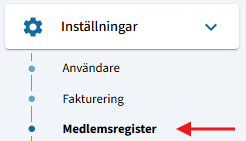
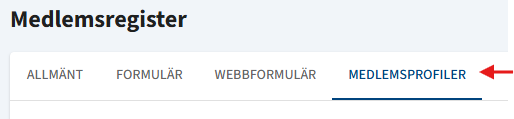
- Gå till Inställningar → Medlemsregister → Medlemsprofiler.
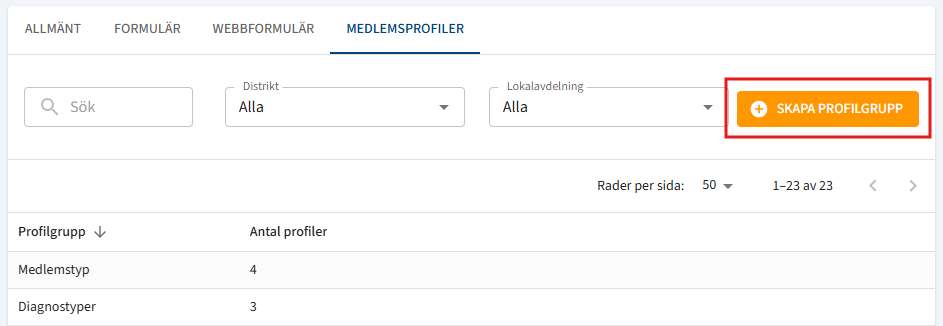
- Klicka på den orange knappen Skapa profilgrupp
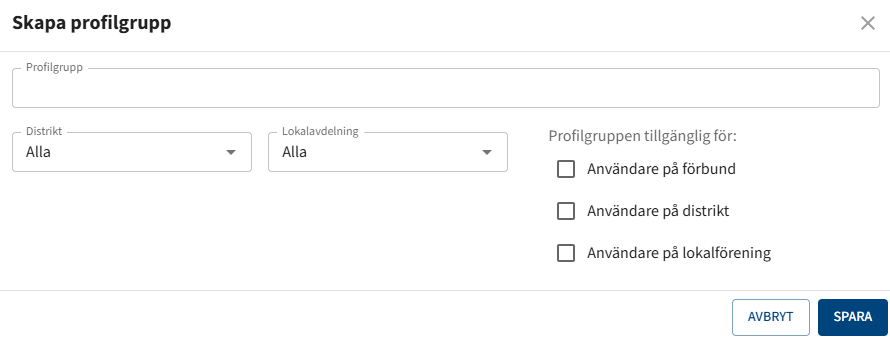
- Här gör du följande:
-
Ange namn på Profilgrupp.
Välj om gruppen ska kopplas till ett specifikt distrikt eller lokalavdelning (eller gälla för alla).
Välj vilka användarnivåer som ska ha tillgång till profilgruppen:
- Användare på förbund
- Användare på distrikt
-
Användare på lokalförening
-
Hantera profiler i en profilgrupp
-
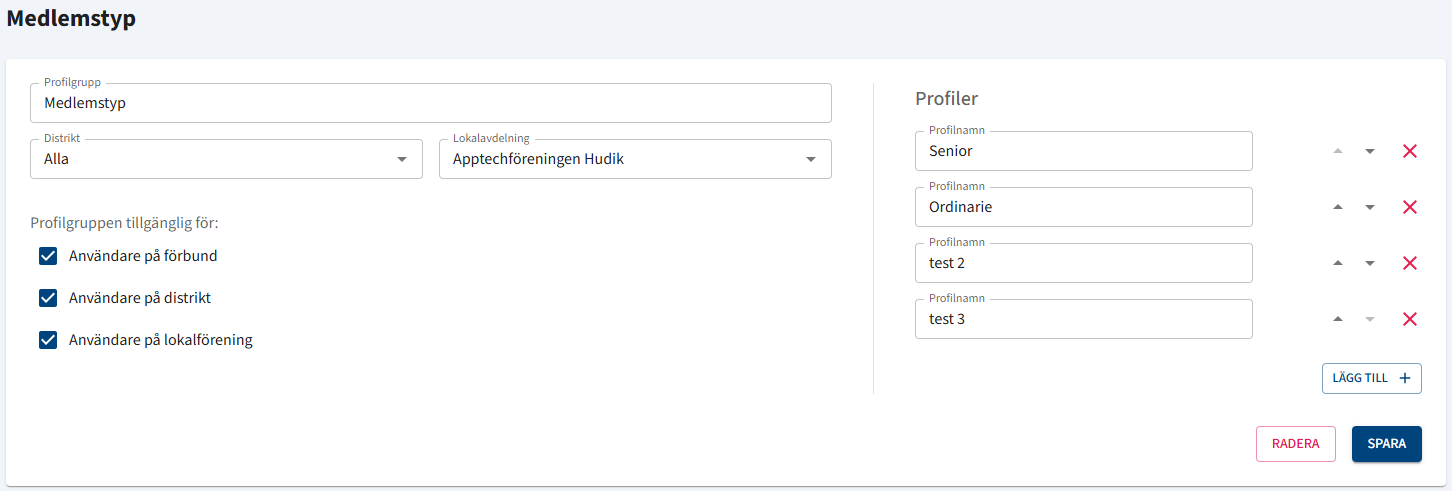
När profilgruppen är skapad klickar du på den i listan.
Här kan du:
- Lägga till nya profiler
- Ändra namn
- Ändra ordning
- Radera profiler
- Spara ändringar
Det är här du skapar de val som sedan kan kopplas till medlemmar.
Tilldela profil till en medlem
- När du har skapat en profilgrupp och lagt in profiler kan du koppla dem till en medlem.
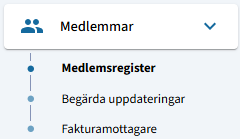
Gå till Medlemmar.
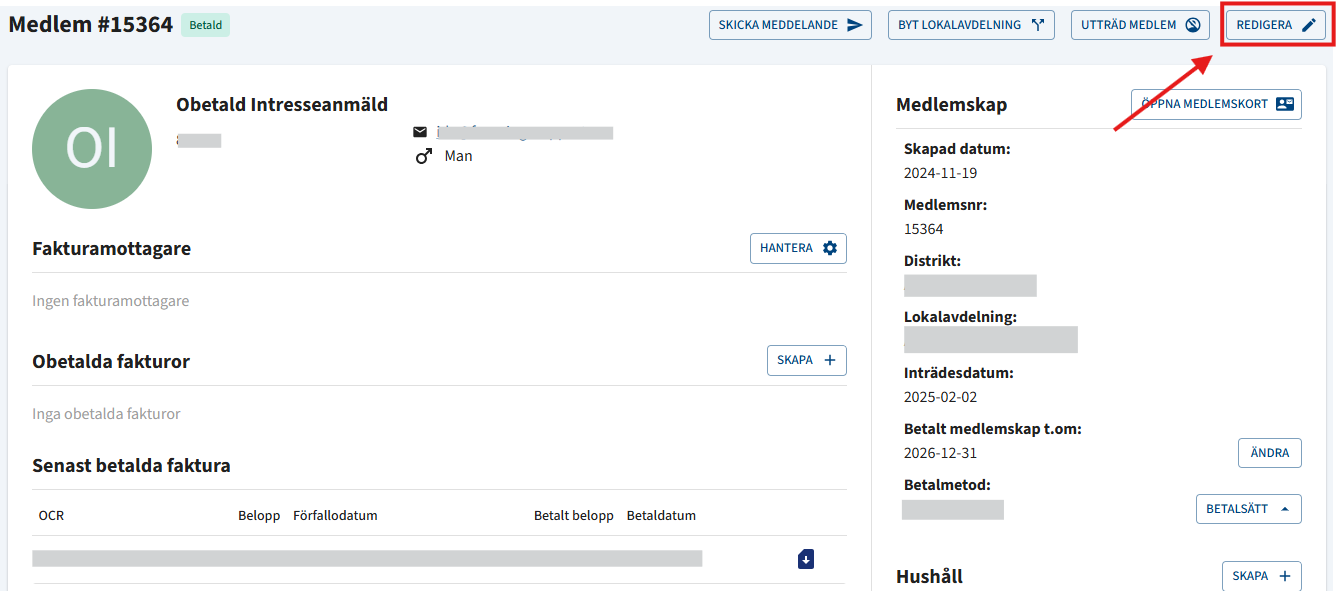
Sök fram och öppna den medlem du vill redigera.
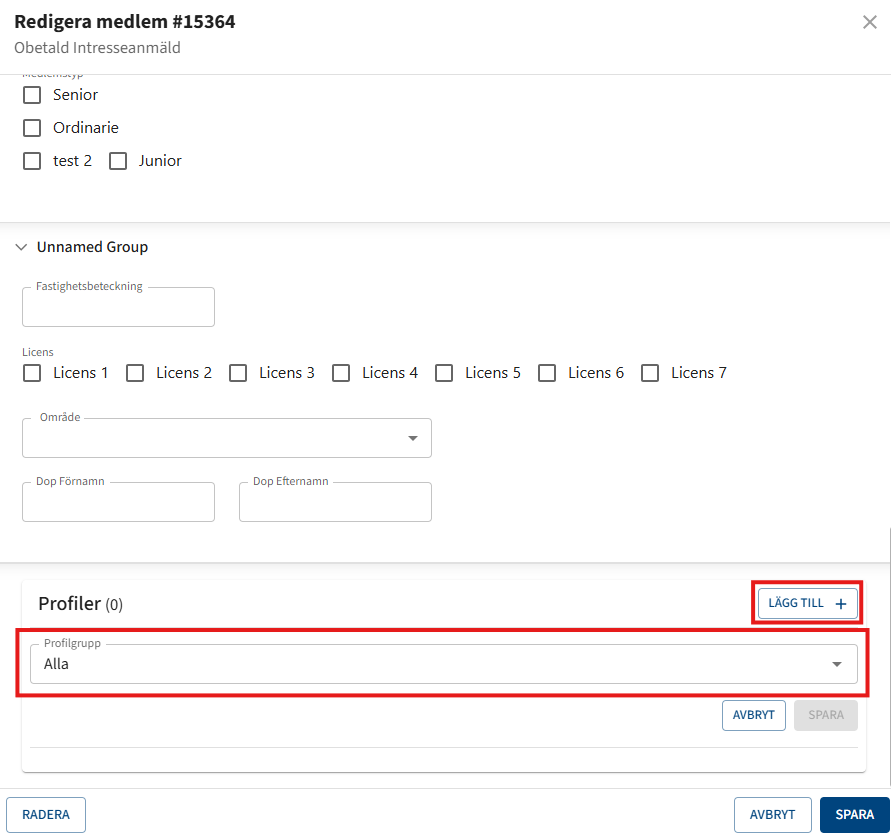
Gå till avsnittet Profiler på medlemskortet.
- Klicka på Lägg till profil.
- Välj önskad profil ur listan.
-
Klicka på Spara.
När du har lagt till en profil på en medlem har du gjort det möjligt att identifiera och gruppera personen utifrån den markeringen.
Syftet med profiler är att du enkelt ska kunna arbeta vidare med grupper av medlemmar i systemet. När flera medlemmar har samma profil kan du till exempel:
- Söka fram alla med en viss roll eller funktion
- Skicka riktad e-post eller SMS
- Göra export eller rapporter
- Skapa urval som du kan använda igen senare
Exempel
Om du har markerat flera medlemmar med profilen Tränare kan du använda den som filter i Utökad sök i medlemsregistret för att visa alla tränare i organisationen. Du kan läsa mer om utökat sök här:https://hjalp.foreningssupport.se/article/309-medlemsregister-utokad-sokning
Därifrån kan du till exempel skicka information inför en utbildning eller exportera listan till Excel.
Du kan också spara sökningen som ett Sparat urval, vilket gör att du snabbt kan ta fram samma grupp igen utan att behöva göra om sökningen.
En medlem kan ha flera profiler samtidigt, vilket gör det möjligt att kombinera olika typer av urval – till exempel alla som är Tränare och samtidigt tillhör en viss förening eller ett visst distrikt.