
Redigera styrelse på förening/distrikt
Innehåll
Styrelsefliken: Översikt och Funktioner
I Styrelsefliken visas information om vilka som ingår i styrelsen, inklusive:
- Titel: Roll i styrelsen, exempelvis Ordförande, Ledamot eller Suppleant.
- Namn: Namnet på personen som innehar rollen.
- Tillträdesdag: Datum då personen tillträdde rollen.

Funktioner
-
Redigera styrelsestruktur
-
Överst i fliken hittar du knappen Redigera styrelse.
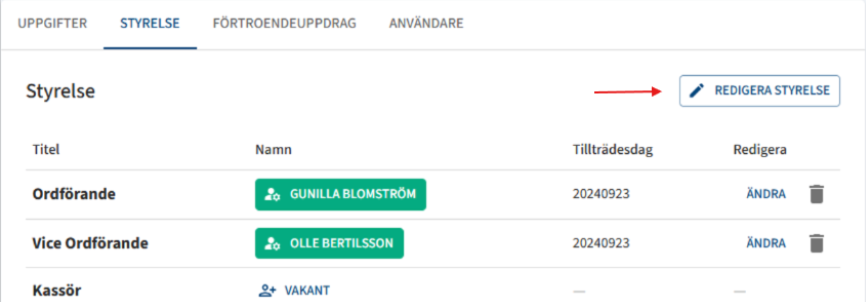
-
- I vyn Redigera styrelse kan du justera antalet positioner för varje roll:
-
Exempelvis: Ordförande, Kassör, Ledamot, Suppleant:
Ändra siffran i fältet Antal för att ange hur många personer som ska kunna ha denna roll i styrelsen.
-
För att ta bort en roll, sätt antalet till 0.

-
- När du har justerat styrelsens struktur, klicka på knappen Spara för att bekräfta ändringarna.
- De nya inställningarna för styrelsen gäller nu, och antalet tillgängliga positioner har uppdaterats i fliken Styrelse. Eventuella vakanta roller kan fyllas genom att lägga till medlemmar.

Redigera styrelsemedlems tillträdesdatum
-
Klicka på personens namn eller klicka på knappen "Ändra" för att redigera

-
Ändra medlemmens Tillträdesdatum.


Lägg till styrelsemedlem
-
Om en position är ledig visas texten Vakant. Klicka på denna text för att lägga till en medlem på den specifika posten.

- En modal med en lista över tillgängliga medlemmar visas.
- Använd sökfälten för att filtrera på namn, postnummer eller status (t.ex. Betalda/Obetalda).
-
Klicka på knappen Välj bredvid rätt medlem för att koppla personen till rollen.

- Den valda medlemmen visas nu som aktiv styrelsemedlem med titel och tillträdesdatum i styrelsefliken


Ta bort styrelsemedlem
- Alternativ 1 - Avsluta uppdrag (Rekommenderas)
-
Klicka på personens namn eller klicka på knappen "Ändra":

-

-
Ändra Frånträdesdatum till aktuellt datum och tryck på Spara:

- Alternativ 2 - Ta bort uppdrag
-
Klicka på soptunnan-ikonen:

-
Bekräfta borttagning:
Notera: Att ta bort en styrelsemedlem på detta sätt resulterar att ingen historik sparas. För att bevara historiken, utför borttagning med metoden Alternativ 2.
-

